Використання Android смартфона в якості модему
Для сучасної людини інтернет став невід'ємною частиною життя. Завдяки інтернет-технологіям люди спілкуються, отримують інформацію, дивляться фільми і навіть працюють.
Незважаючи на глобальний розвиток бездротових технологій, переважна більшість людей як і раніше використовує провідні комунікації. Проте, провідний інтернет накладає на користувача ряд обмежень. По-перше, домашній інтернет прив'язує користувача до певного місця. По-друге, для доступу до інтернету декількох пристроїв, користувачеві доведеться купувати додаткове обладнання, у вигляді роутера або комутатора. По-третє, використання стаціонарного доступу до інтернету в більшості випадків змушує користувача вносити щомісячну плату, незалежно від того, використовує він інтернет чи ні.
Альтернативи проводового підключення
Незважаючи на те, що в країнах СНД, переважна більшість користувачів використовує дротове з'єднання, в деяких регіонах підключення до мережі так і не було проведено.
Для людей, які не мають постійного місця проживання або працівників, змушених регулярно переміщуватися, дротове з'єднання і зовсім не актуальне.
В якості альтернативи, можуть виступати такі бездротові технології як, USB модем або мобільний пристрій. Зрозуміло, USB модем є одним з кращих рішень, однак, це досить спеціалізований пристрій, який ніхто не буде носити з собою в кишені.
Що стосується мобільних пристроїв, лише недавно, з появою Android пристроїв, технології стали досить надійними для використання гаджетів як модем.
Перевагою ОС Android є широкі можливості підключення пристрою до персонального комп'ютера, будь-то ноутбук або стаціонарний ПК. За допомогою смартфона, людина може використовувати одну з декількох SIM карт, вибираючи прийнятний тарифний план.
Стандарти зв'язку
Довгі роки використання бездротового інтернету обмежувалося низькою швидкістю. І проблема не тільки у відсутності сучасних поколінь зв'язку, на зразок 3G, проблема полягає в тому, що для роботи цих модулів необхідно покриття, яке забезпечують провайдери.
- 2G або GPRS - один з перших стандартів, придатних для більш-менш комфортного використання інтернету. У всякому випадки для скачування текстових файлів і перегляду WAP сторінок. Даний стандарт підтримував швидкість до 100 кбіт/с. І на даний момент має найбільше покриття.
- EDGE - після 2G, широку популярність отримав стандарт EDGE, який до цих пір активно використовується в країнах СНД. Проте, EDGE всього лише в 3 рази перевищує швидкість 2G і не може послужити альтернативою провідному з'єднанню.
- 3G - з приходом даного стандарту, бездротові технології вперше наблизилися по швидкості до проводовим інтернет з'єднанням, дозволяючи передавати дані на швидкості до 14 Мбіт/c.
- 4G - стандарт досяг позначки в 100 Мбіт/c, завдяки чому, бездротові технології перестали поступатися в швидкості провідному інтернету. На жаль, 4G стандарт поки що мало поширений на території СНД.
Дротове підключення до смартфону
Перш за все, в налаштуваннях апарата слід перейти в розділ "Передача даних" і включити інтернет на одному з операторів зв'язку. У більшості випадків, високошвидкісний модуль зв'язку 3G і 4G встановлюють лише на одній SIM карті.
Після включення інтернету телефон автоматично з'єднується з оператором. Залежно від покриття, апарат підключається до того чи іншого стандарту зв'язку:
- G - GPRS;
- E - EDGE;
- H +, H - 3G з'єднання по протоколу HSDPA;
- L - LTE стандарт 4G покоління.
При тому, коли людина потрапляє в 3G покриття, інтернет автоматично переключиться з EDGE на 3G.
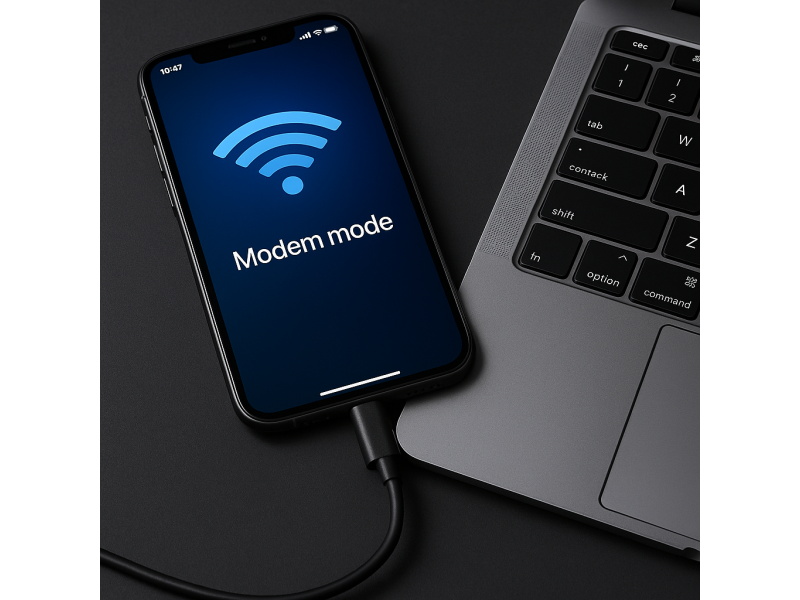
Для доступу до високошвидкісного інтернету на комп'ютері необхідно, через USB кабель підключити Android до комп'ютера і перейти в настройки апарату. У розділі "Ще ..." слід перейти в підрозділ "Режим модему" і просто встановити галочку на пункті "USB-модем", після чого комп'ютер автоматично підключиться до мережі.
Підключення до смартфону за допомогою Wi-Fi
Найчастіше, Wi-Fi з'єднання необхідні смартфонам якраз таки для доступу до інтернету через Wi-Fi роутер, однак, даний стандарт дозволяє не тільки приймати інтернет, а й роздавати його іншим пристроям.
Найбільше такий тип з'єднання підійде для ноутбуків, у яких майже завжди є Wi-Fi модуль. Використання бездротового з'єднання між ноутбуком і смартфоном дуже зручно, адже ноутбук також є портативним пристроєм і до нього не дуже зручно підключати дроти.
У тому ж розділі "Режим модема", необхідно включити "Точка доступу Wi-Fi", потім зайти в цей підрозділ і вибрати параметр "Налаштування точки доступу Wi-Fi", де задаються необхідні параметри мережі. У розділі, пароль, слід встановити галочку "Показати пароль", після чого, переписати його і знайти точку доступу Wi-Fi на ноутбуці де і ввести пароль при підключенні пристрою.
Одна з переваг Wi-Fi модему, полягає в кількості одночасних підключень. До точки доступу Wi-Fi, можна підключити від 1 до 8 пристроїв.
Передача інтернету через Bluetooth
Не особливо популярна функція, але в деяких випадках може бути корисна. Все в тому ж розділі "Режим модема", є ще одна функція, що дозволяє роздавати інтернет за допомогою Bluetooth з'єднання.
Перед використанням Bluetooth модему, пристрої необхідно сполучати, і лише потім, на комп'ютері, в розділ "Пристрої та принтери" знайти парний пристрій.
Щоб отримати інтернет зі смартфона, необхідно натиснути правою клавішею миші по парному пристрою і вибрати пункт "Підключитися до точки доступу".
Перевага такого підключення полягає в низькій витраті енергії.
Швидкість роботи інтернету
Навіть якщо смартфон працює на 4G швидкісному інтернеті, необхідно розуміти, що максимальну передачу даних може забезпечити тільки провід, в той час як Wi-Fi і особливо Bluetooth, значно обмежують швидкість інтернет з'єднання.
Якщо використовувати високошвидкісний інтернет на самому гаджеті, необхідно мати високошвидкісний флеш-накопичувач десятого класу, здатний забезпечити достатню швидкість запису даних.
Використання бездротового інтернет з'єднання дозволяє підключатися до інтернету в будь-якому місці і використовувати зручний для користувача тарифний план. Швидкості передачі даних більш ніж достатньо навіть для онлайн відео у високій роздільній здатності. На жаль, високошвидкісні інтернет модулі споживають багато енергії, не кажучи вже про передачу інтернету за допомогою Wi-Fi або Bluetooth. Іншими словами, з'єднання по USB виглядає найбільш зручним, адже разом з передачею інтернету, смартфон продовжує заряджатися.
Коментарі:
Залишити коментар: